
Safe Exam Browser (SEB) on eksamite ja testide tegemiseks mõeldud veebibrauser. EMKTS-is kasutatakse seda osade Moodle’i testide turvaliseks läbiviimiseks.
Pärast selle juhendi läbimist oskad: paigaldada Safe Exam Browseri, käivitada sellega Moodle’i testeksami ja kontrollida, et kõik töötab.
1. Paigalda Safe Exam Browser
Safe Exam Browser on saadaval kolmele platvormile:
- Windows – Windows 10 ja Windows 11 arvutitele;
- macOS – Apple Maci arvutitele;
- iOS/iPadOS – iPhone’ile ja iPadile.
Androidi jaoks Safe Exam Browseri ametlikku rakendust ei ole, seega Androidi telefoni või tahvelarvutiga SEB-d nõudvat testi teha ei saa.
Ava Safe Exam Browseri ametlik allalaadimisleht, vali oma seadmele sobiv versioon ja paigalda see.
Arvutis paigaldamiseks peab sul olema võimalik anda administraatori õigused, näiteks sisestada administraatori parool. Kui kasutad kooli või töökoha hallatavat arvutit ja sul neid õigusi ei ole, võib paigaldamiseks olla vaja IT-administraatori abi.
Enne SEB käivitamist salvesta pooleliolevad tööd ja sulge programmid, mida sa testi ajal ei vaja.
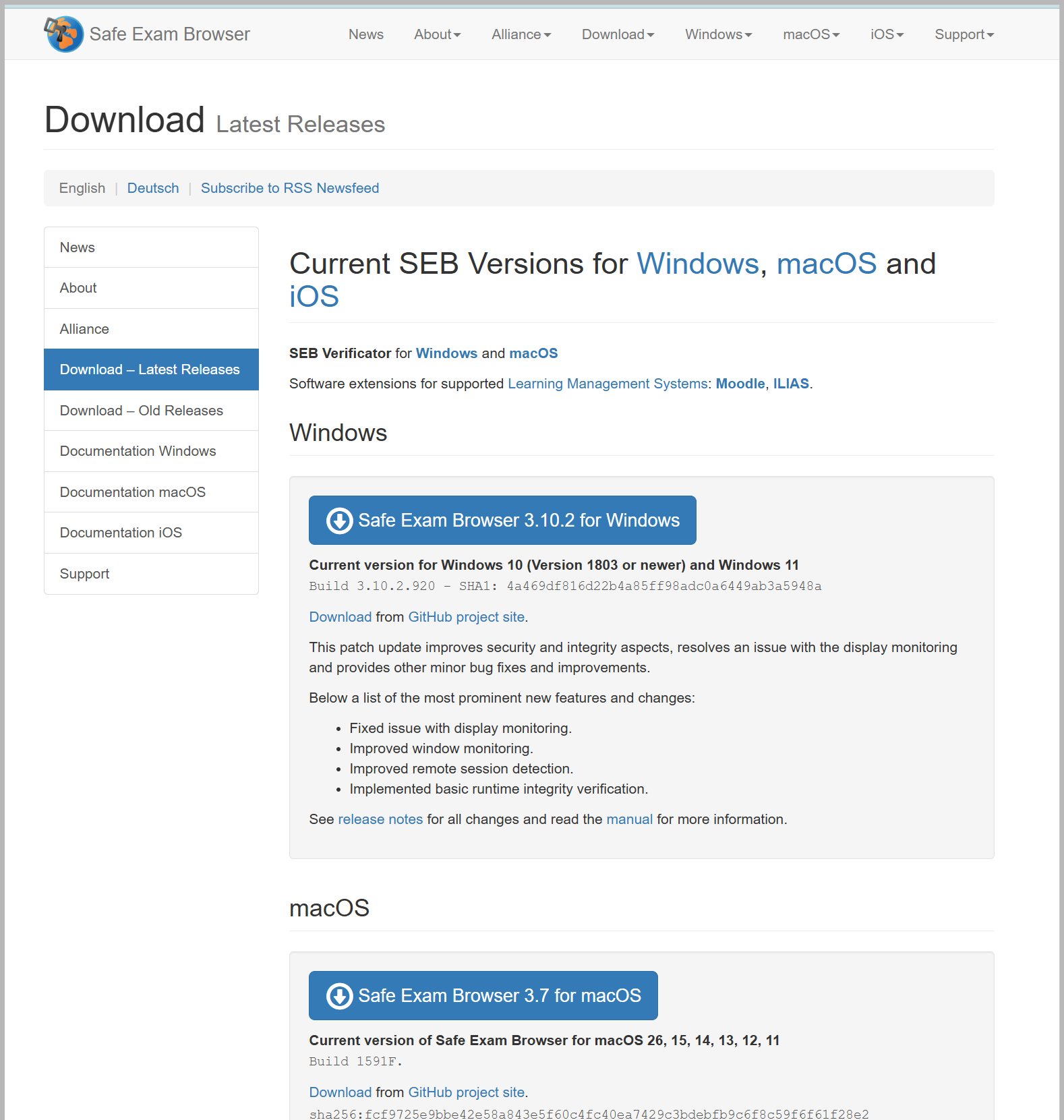
Pärast paigaldamist ei pea sa SEB seadeid ise muutma. Paigaldatud SEB ei ole veel konkreetse eksami jaoks seadistatud – vajalikud seaded antakse eksami või Moodle’i kaudu.
2. Testi SEB-d Moodle’is
Üldjuhul püüame EMKTS-is anda võimaluse Safe Exam Browserit proovida samal Moodle’i lehel või kursusel, kus hiljem toimub päris eksam. Nii saad enne eksamit kontrollida, et SEB on õigesti paigaldatud ja avaneb sinu seadmes.
- Ava tavalises veebibrauseris EMKTS Moodle ja logi sisse.
- Leia eksami juurest Safe Exam Browseri testeksam.
- Ava test ning käivita see Safe Exam Browseriga.
- Kui veebibrauser küsib luba Safe Exam Browseri avamiseks, kinnita see.
SEB saab eksami jaoks vajalikud seaded Moodle’ist ning avab testi turvalises brauserikeskkonnas.
Tee testeksam lõpuni ja esita vastused. Testeksami eesmärk ei ole sinu teadmisi hinnata, vaid kontrollida, et sinu seade ja Safe Exam Browser on päris eksamiks valmis.
3. Lõpeta test ja välju Safe Exam Browserist
Kõigepealt esita Moodle’is testeksam.
Seejärel sõltub SEB-ist väljumise täpne viis eksami seadistusest. Näiteks võib pärast testi esitamist ilmuda Quit/Unlock link või SEB aknas Quit nupp. Mõne eksami puhul võib väljumiseks olla vajalik parool, mille määrab eksami korraldaja. Safe Exam Browseril ei ole universaalset väljumisparooli.
Testeksami seadistame võimalusel nii, et saad pärast testi lõpetamist SEB-ist ise tavapäraselt väljuda.
Kontrolli, et said:
- SEB-i paigaldada;
- Moodle’i testeksami SEB-is avada;
- testi lõpuni teha ja vastused esitada;
- Safe Exam Browserist väljuda.
Kui kõik need sammud õnnestusid, on sinu seade SEB-ga eksami tegemiseks valmis.
Kui tekib probleem: proovi esmalt uuesti EMKTS-i testeksamit. Kui SEB ei käivitu, test ei avane või sa ei saa pärast testi SEB-ist väljuda, pöördu õppejõu, eksami korraldaja või EMKTS IT-toe poole.
Viimati kontrollitud: 04.09.2026