
Safe Exam Browser (SEB) — это веб-браузер, предназначенный для проведения экзаменов и тестов. В EMKTS он используется для безопасного прохождения некоторых тестов в Moodle.
После прохождения этого руководства вы сможете: установить Safe Exam Browser, запустить с его помощью тестовый экзамен в Moodle и проверить, что всё работает.
1. Установите Safe Exam Browser
Safe Exam Browser доступен для трёх платформ:
- Windows — для компьютеров с Windows 10 и Windows 11;
- macOS — для компьютеров Apple Mac;
- iOS/iPadOS — для iPhone и iPad.
Официального приложения Safe Exam Browser для Android нет, поэтому пройти тест, для которого требуется SEB, на телефоне или планшете Android невозможно.
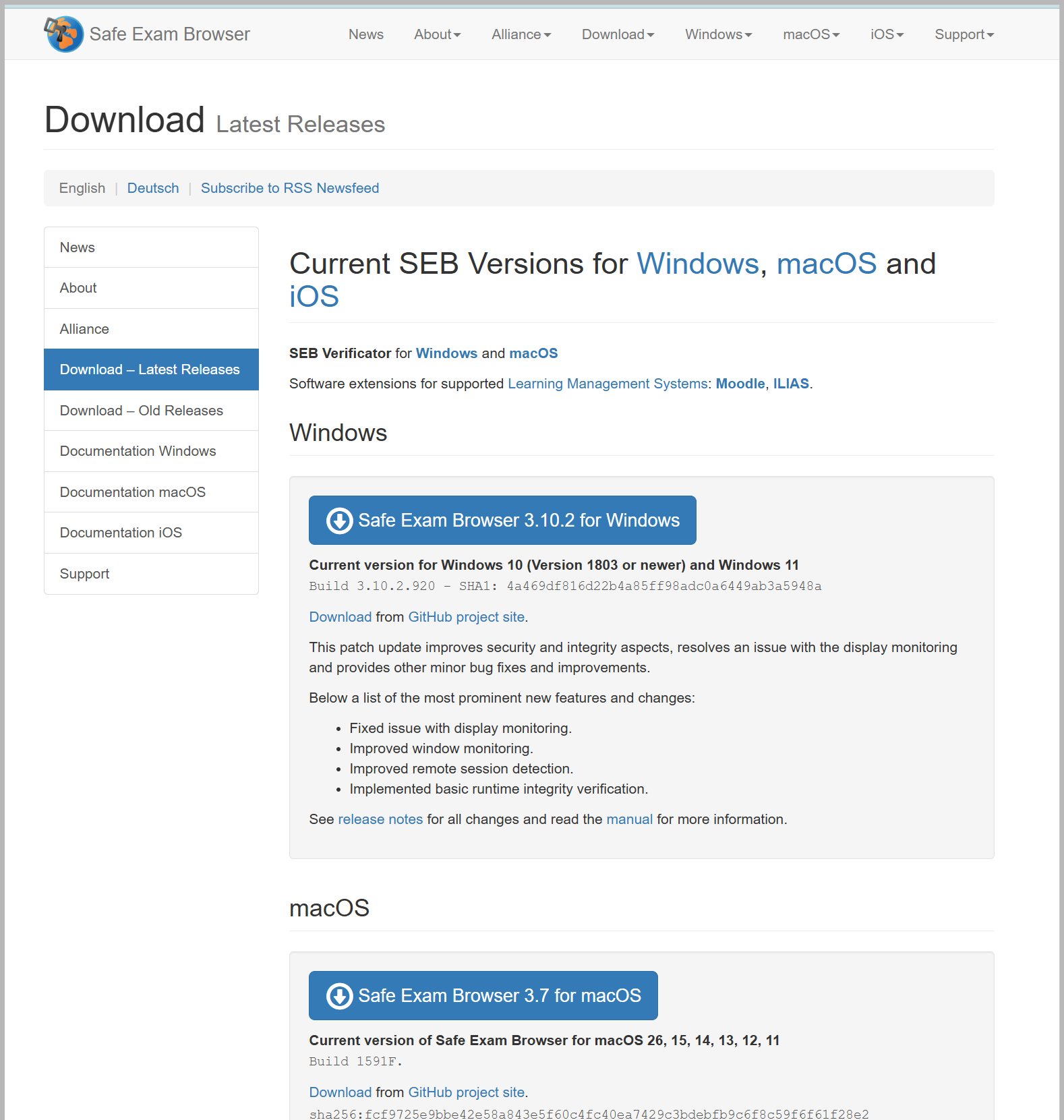
Откройте официальную страницу загрузки Safe Exam Browser, выберите версию для своего устройства и установите её.
Для установки на компьютере необходимо иметь возможность предоставить права администратора, например ввести пароль администратора. Если вы используете компьютер, управляемый учебным заведением или работодателем, и у вас нет таких прав, для установки может потребоваться помощь IT-администратора.
Перед запуском SEB сохраните незавершённую работу и закройте программы, которые не понадобятся вам во время теста.
После установки вам не нужно самостоятельно изменять настройки SEB. Установленный SEB ещё не настроен для конкретного экзамена — необходимые настройки будут переданы через экзамен или Moodle.
2. Проверьте SEB в Moodle
Как правило, в EMKTS мы стараемся предоставить возможность проверить Safe Exam Browser на той же странице или в том же курсе Moodle, где позднее будет проходить настоящий экзамен. Так вы сможете заранее убедиться, что SEB правильно установлен и открывается на вашем устройстве.
- Откройте EMKTS Moodle в обычном веб-браузере и войдите в систему.
- Найдите рядом с экзаменом тестовый экзамен Safe Exam Browser.
- Откройте тест и запустите его с помощью Safe Exam Browser.
- Если веб-браузер попросит разрешение открыть Safe Exam Browser, подтвердите это.
SEB получит необходимые для экзамена настройки из Moodle и откроет тест в защищённой среде браузера.
Пройдите тестовый экзамен до конца и отправьте ответы. Цель тестового экзамена — не оценить ваши знания, а проверить, что ваше устройство и Safe Exam Browser готовы к настоящему экзамену.
3. Завершите тест и выйдите из Safe Exam Browser
Сначала отправьте ответы тестового экзамена в Moodle.
Способ выхода из SEB зависит от настроек экзамена. Например, после отправки теста может появиться ссылка Quit/Unlock или кнопка Quit в окне SEB. Для некоторых экзаменов для выхода может потребоваться пароль, установленный организатором экзамена. У Safe Exam Browser нет универсального пароля для выхода.
По возможности мы настраиваем тестовый экзамен так, чтобы после его завершения вы могли самостоятельно выйти из SEB обычным способом.
Убедитесь, что вам удалось:
- установить SEB;
- открыть тестовый экзамен Moodle в SEB;
- пройти тест до конца и отправить ответы;
- выйти из Safe Exam Browser.
Если все эти шаги прошли успешно, ваше устройство готово к сдаче экзамена с использованием SEB.
Если возникла проблема: сначала попробуйте ещё раз пройти тестовый экзамен EMKTS. Если SEB не запускается, тест не открывается или вы не можете выйти из SEB после завершения теста, обратитесь к преподавателю, организатору экзамена или в IT-поддержку EMKTS.
Последняя проверка: 04.09.2026