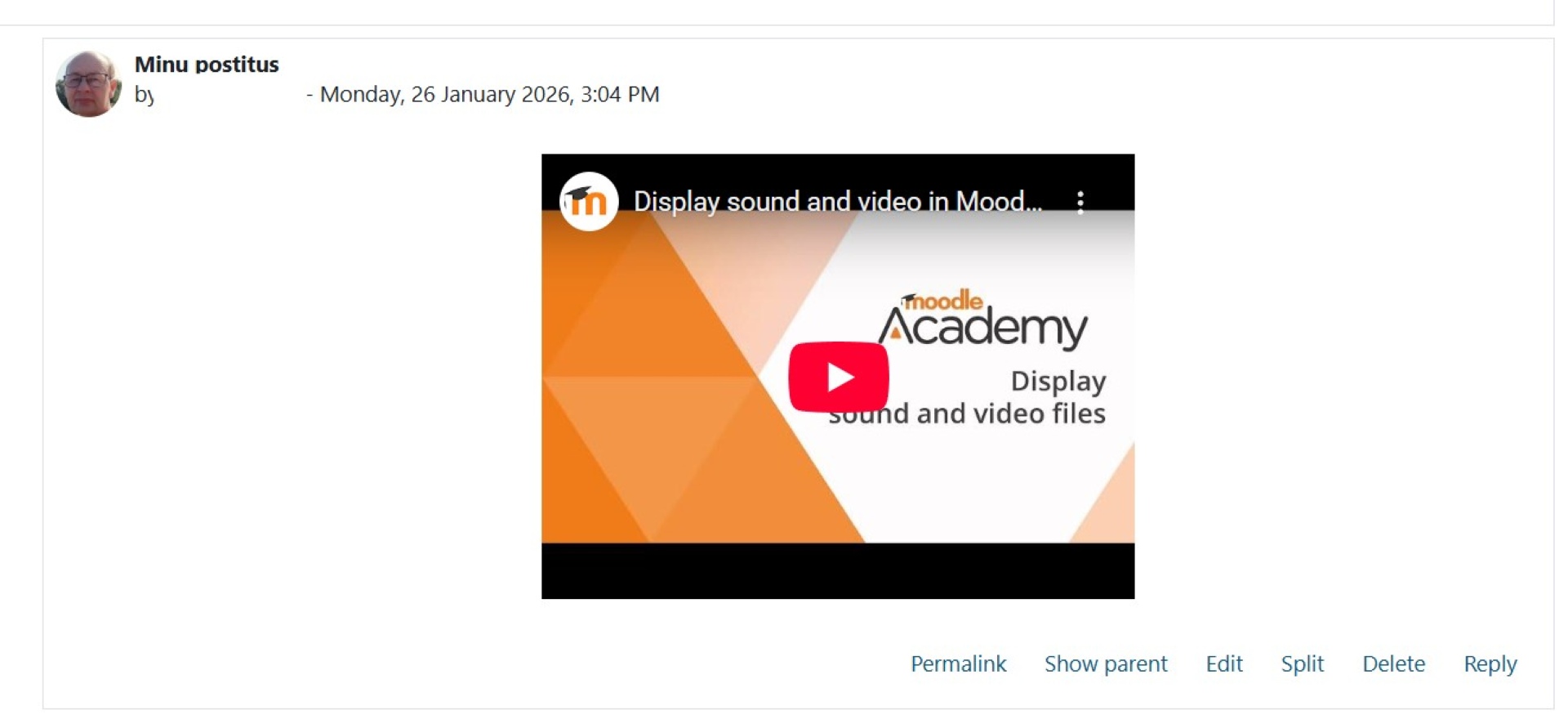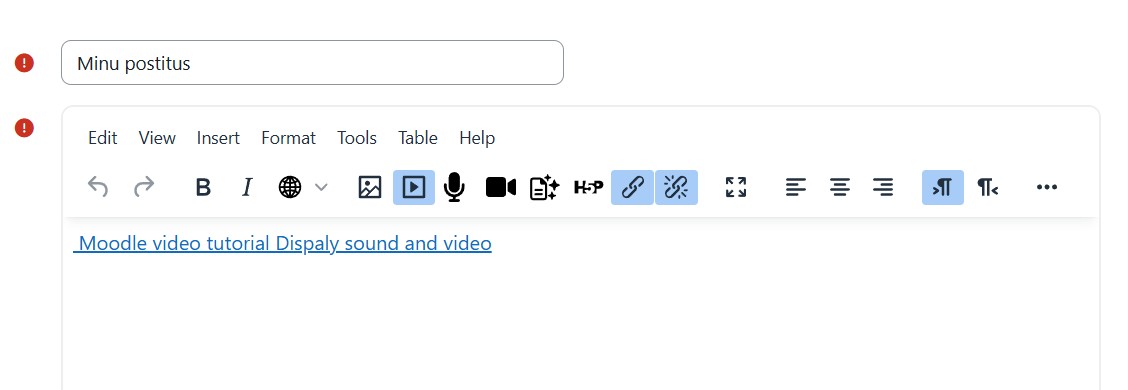
Руководство: Как добавить видеофайл в Moodle
В учебной среде Moodle обмен видео — отличный способ обогатить учебные материалы в форумах, заданиях и учебных текстах. В этом руководстве мы рассмотрим, как добавить видео с помощью стандартного текстового редактора Moodle Atto, используя специальный мультимедийный инструмент.
NB! В этом руководстве мы не рассматриваем запись видео напрямую, а добавление уже существующего внешнего видео (файла на компьютере или ссылки YouTube/Vimeo и т. п.).
1. Открытие панели инструментов
Когда вы открываете текстовое поле в Moodle (например, отвечая на форуме), вы видите панель инструментов редактора Atto. По умолчанию она часто свернута и показывает только одну строку значков.
- Чтобы увидеть больше возможностей, нажмите первый значок слева вверху (значок со стрелкой/уголком или символом клавиатуры), чтобы развернуть панель инструментов.

2. Поиск кнопки добавления медиа
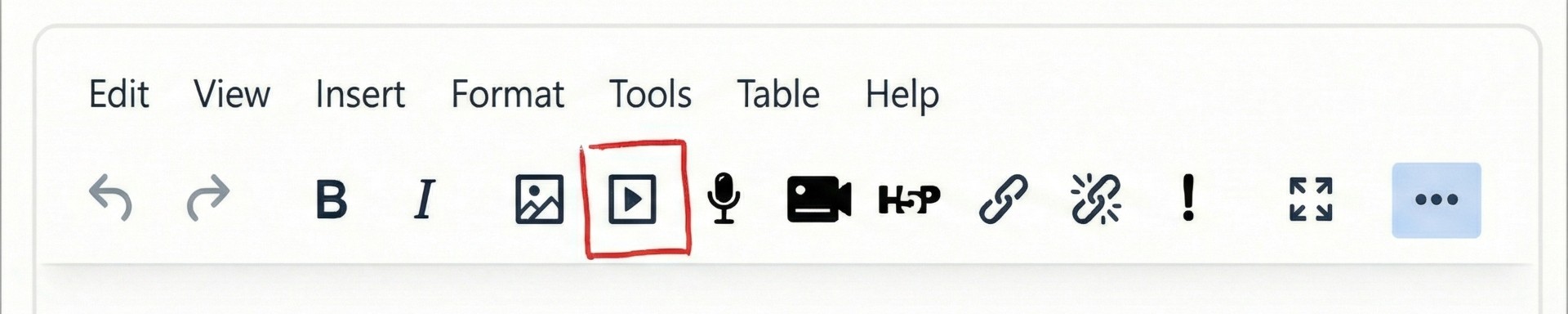
Чтобы добавить видео, используйте специальную мультимедийную кнопку, а не обычную кнопку ссылки (значок цепочки). Это обеспечивает открытие видео в плеере прямо на странице Moodle.
- Найдите значок, который напоминает кинопленку или камеру (обычно во второй строке).
- При наведении курсора на кнопку появляется подсказка: “Insert or edit an audio/video file”.
3. Добавление видео (два способа)
При нажатии на кнопку медиа откроется всплывающее окно. Рассмотрим два основных способа добавления видео.
Способ A: Добавление видео по веб-ссылке (URL)
Это предпочтительный способ, если видео находится на YouTube или Vimeo. Moodle поддерживает автоматическое отображение видео с этих платформ.
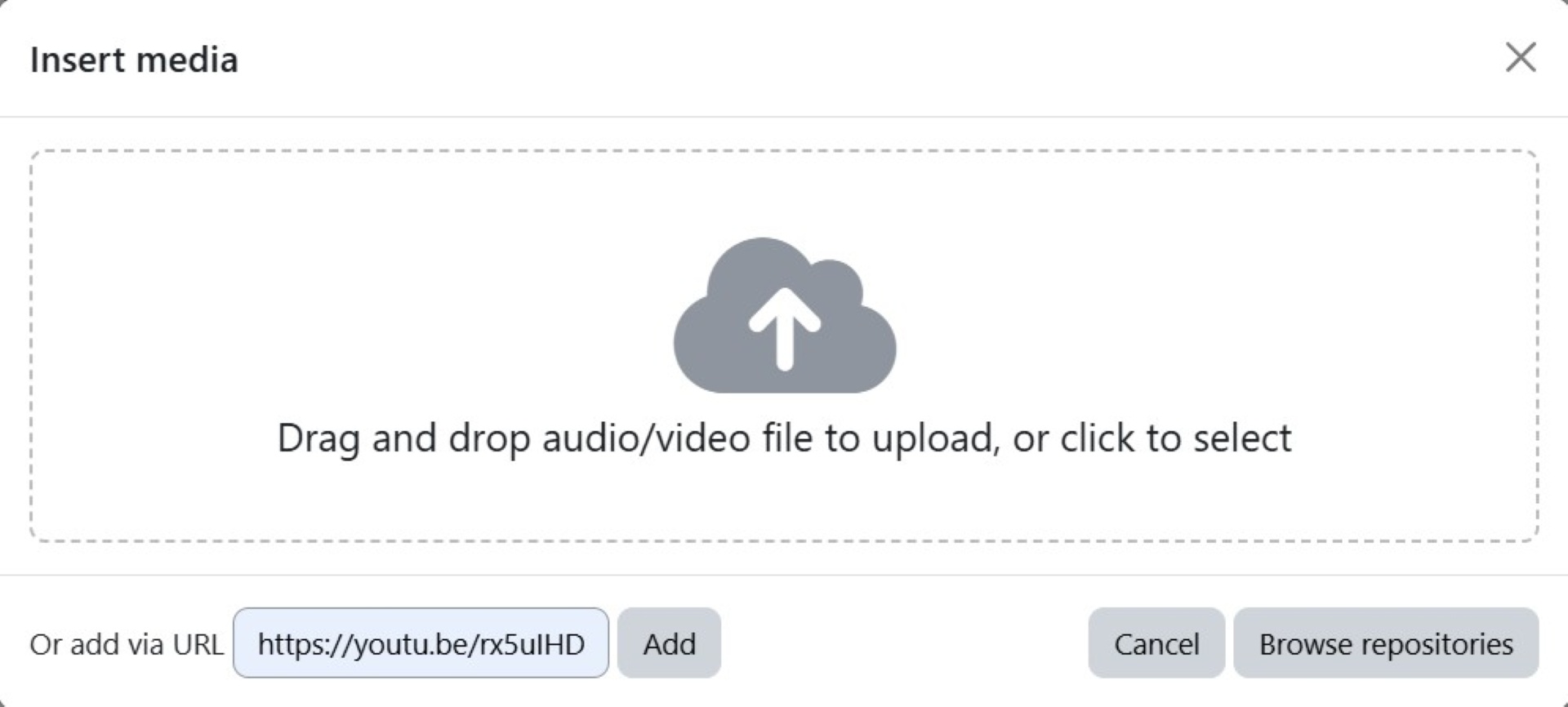
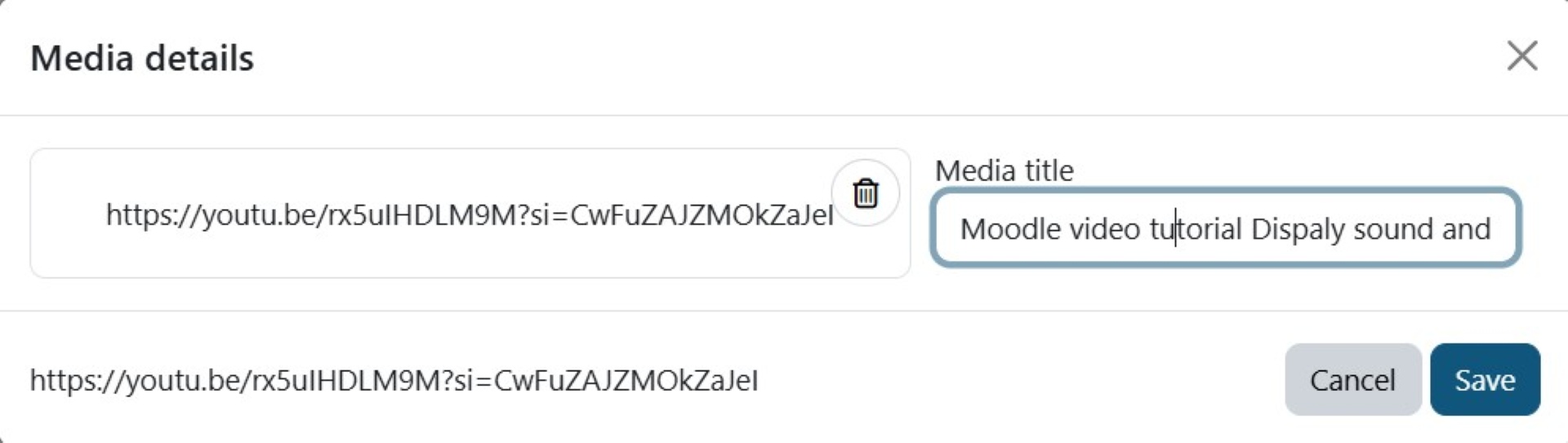
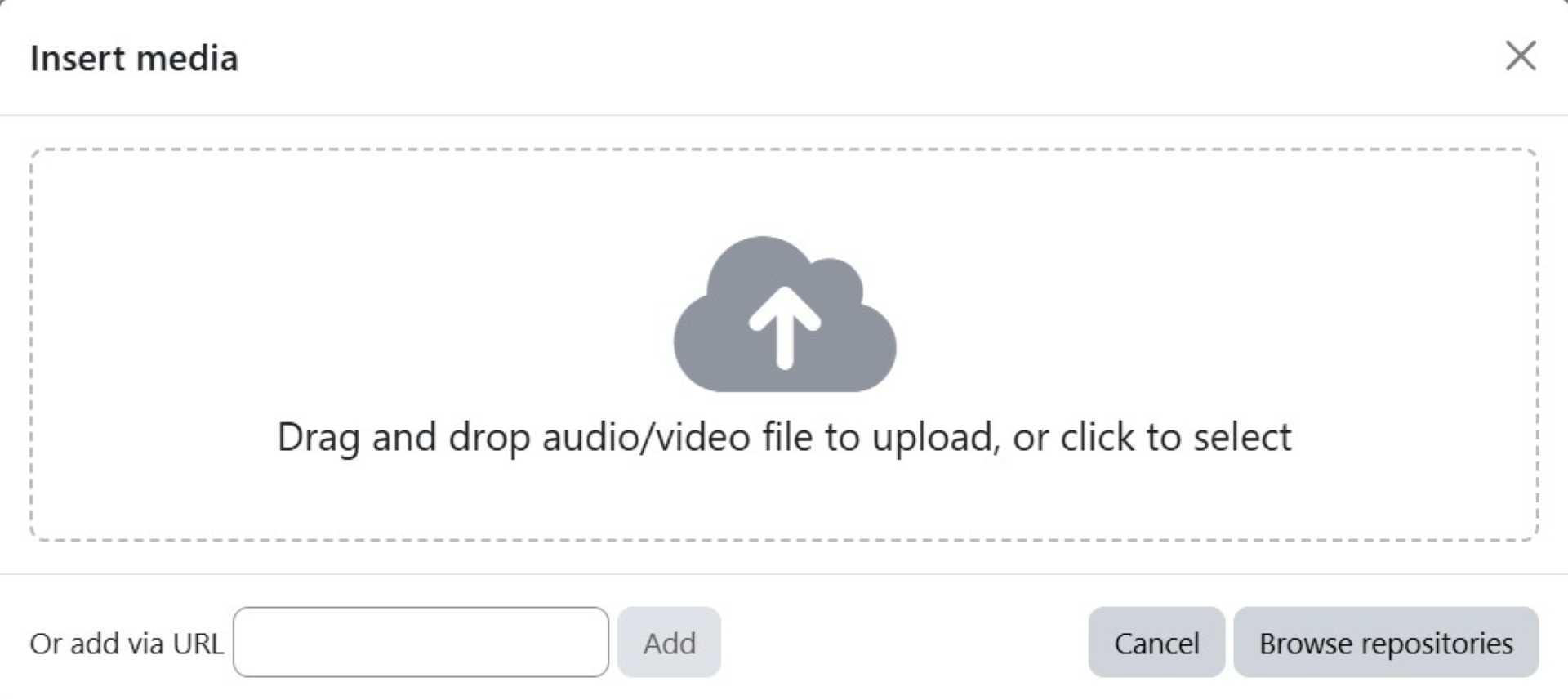
- В поле Or add via URL вставьте (скопируйте) веб-адрес (URL) вашего видео.
- Нажмите кнопку Add.
- Добавьте название видео.
- 4. Добавьте название видео (медиа) в поле: Media title
- 5. Сохраните, нажав кнопку Save
Способ B: Загрузка видеофайла с компьютера
Используйте этот способ, если видеофайл находится на вашем компьютере (например, .mp4, .mov, .m4v).
- В том же всплывающем окне нажмите область: Drag and drop audio/video file to uplad or click to select.
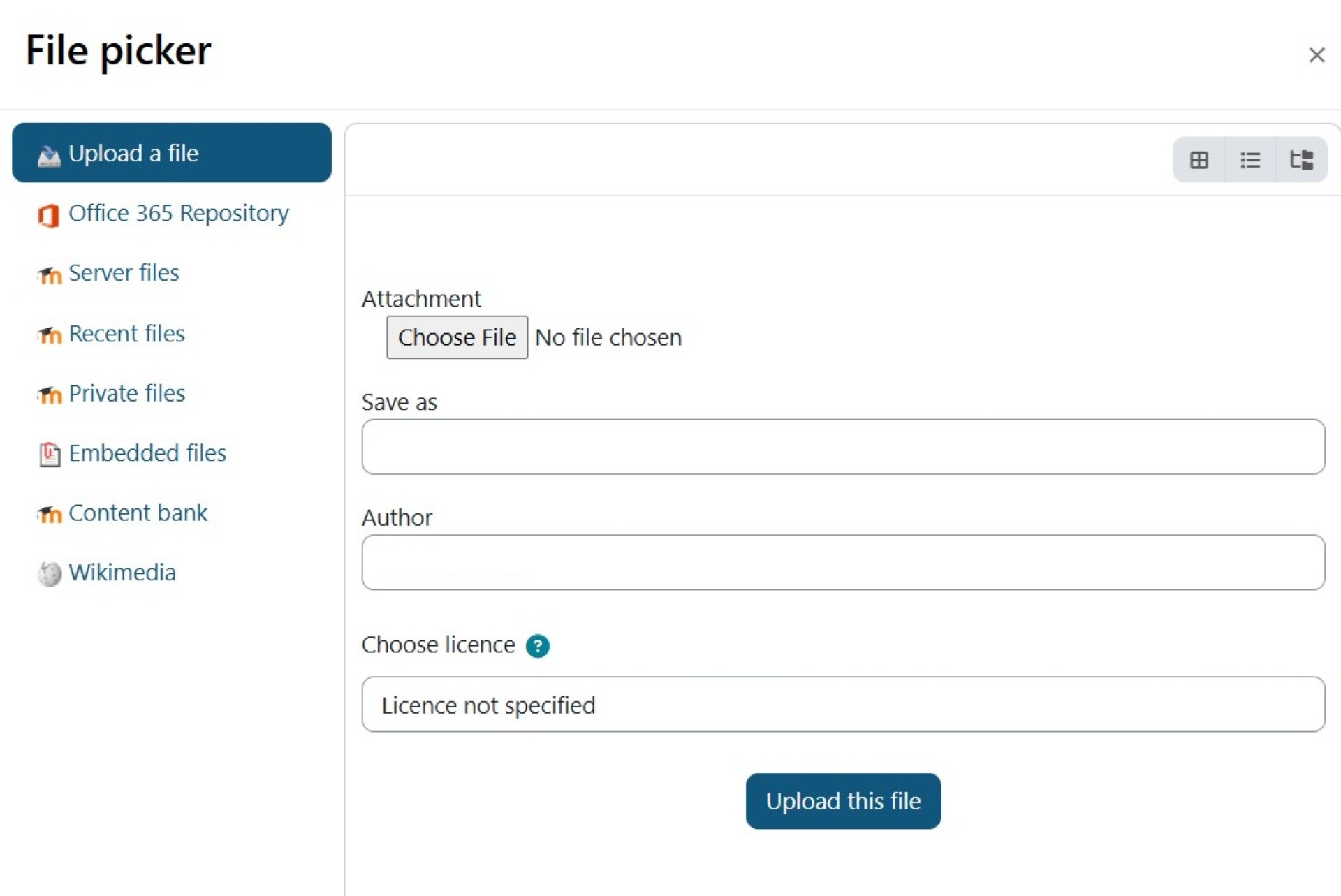
Файл можно перетащить в это окно или загрузить - Также можно использовать кнопку “Browse repositories” (Просмотреть хранилища).
- Выберите нужный файл на компьютере и загрузите его.
- Для подтверждения нажмите “Upload this file”.
4. Проверка результата и сохранение
После добавления видео вы можете заметить, что в окне редактора видео не воспроизводится. Это нормально!
- В режиме редактирования видео часто отображается только как синяя текстовая ссылка.
- Ссылка YouTube превращается в видеоплеер только после того, как вы нажмёте внизу страницы кнопку “Post to forum” или “Save changes”.
- Другая URL-ссылка или файл, загруженный с компьютера, обычно будет и дальше отображаться как ссылка, которая открывается в отдельном окне для просмотра или скачивания.