Juhend: Kuidas lisada video faili Moodle keskkonnas
Moodle’i õpikeskkonnas on videote jagamine suurepärane viis õppematerjali rikastamiseks foorumites, ülesannetes ja õppetekstides. Selles juhendis vaatame, kuidas lisada videot Moodle’i vaikimisi tekstiredaktori Atto abil, kasutades selleks spetsiaalset multimeedia tööriista.
NB! Selles juhendis ei käsitle me video otse salvestamist, vaid juba olemasoleva välise video (arvutifaili või YouTube/Vimeo jt lingi) lisamist.
1. Tööriistariba avamine
Kui avate Moodle’is tekstikasti (näiteks foorumis vastates), näete Atto redaktori tööriistariba. Vaikimisi on see sageli kokku pakitud ja näitab vaid ühte rida ikoone.
- Rohkemate valikute nägemiseks klõpsake vasakul üleval asuvat esimest ikooni (noolenurga või klaviatuuri sümbol), et laiendada tööriistariba.

2. Meedia lisamise nupu leidmine
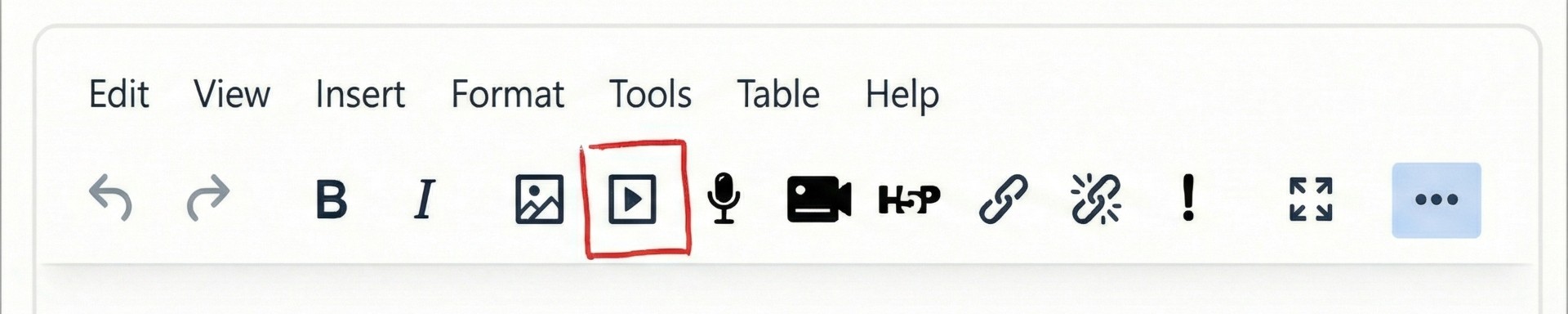
Video lisamiseks kasutame spetsiaalset multimeedia ikooni, mitte tavalist lingi (keti) ikooni. See tagab, et video avaneb pleieris otse Moodle’i lehel.
- Otsige ikooni, mis meenutab filmilinti või kaamerat (tavaliselt teises reas).
- Hiirega nupu kohal hõljudes ilmub kiri “Insert or edit an audio/video file”.
3. Video lisamine (Kaks meetodit)
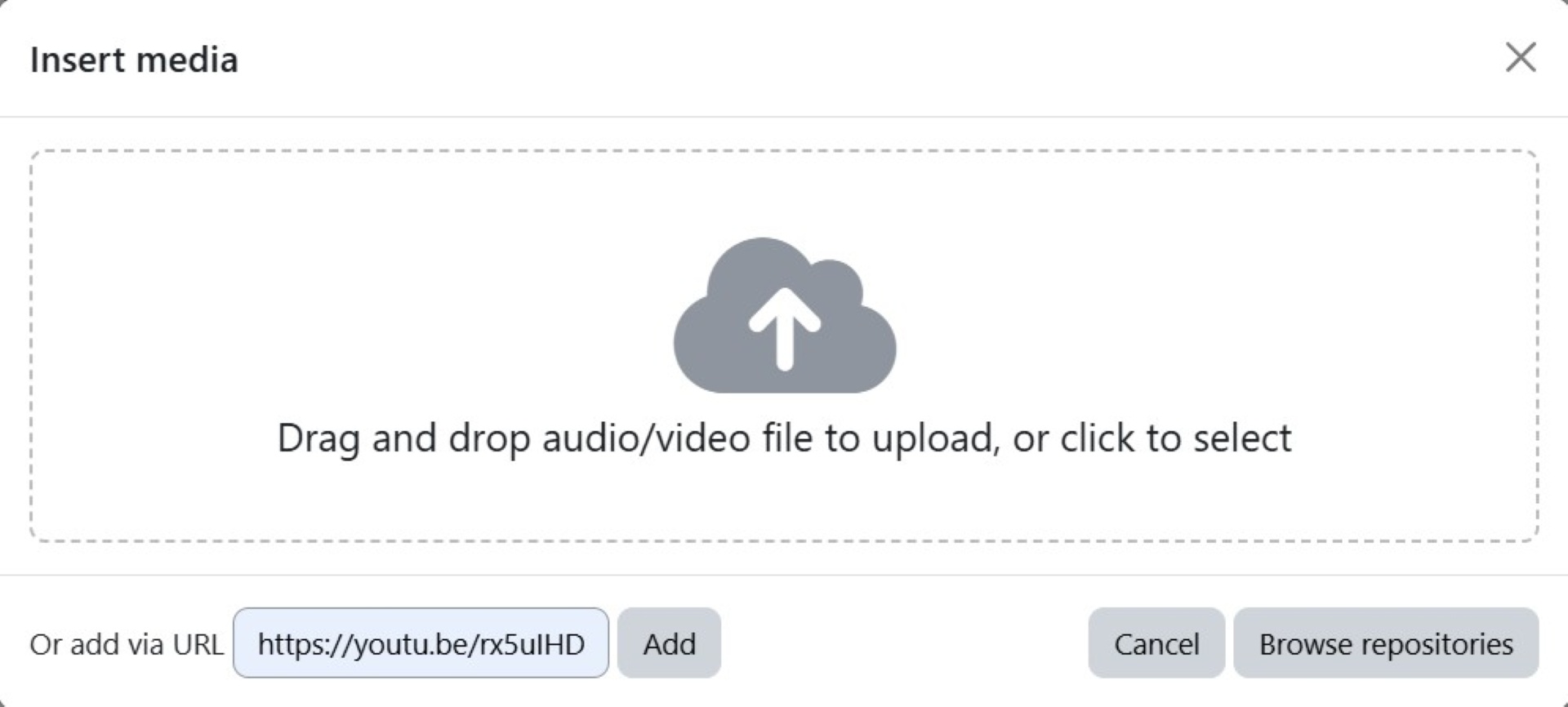
Klõpsates meedia nupule, avaneb hüpikaken. Vaatame kahte peamist viisi video lisamiseks.
Meetod A: Video lisamine veebilingi (URL) kaudu
See on eelistatud meetod, kui video asub YouTube’is või Vimeos. Moodle toetab nende platvormide videote automaatset kuvamist.
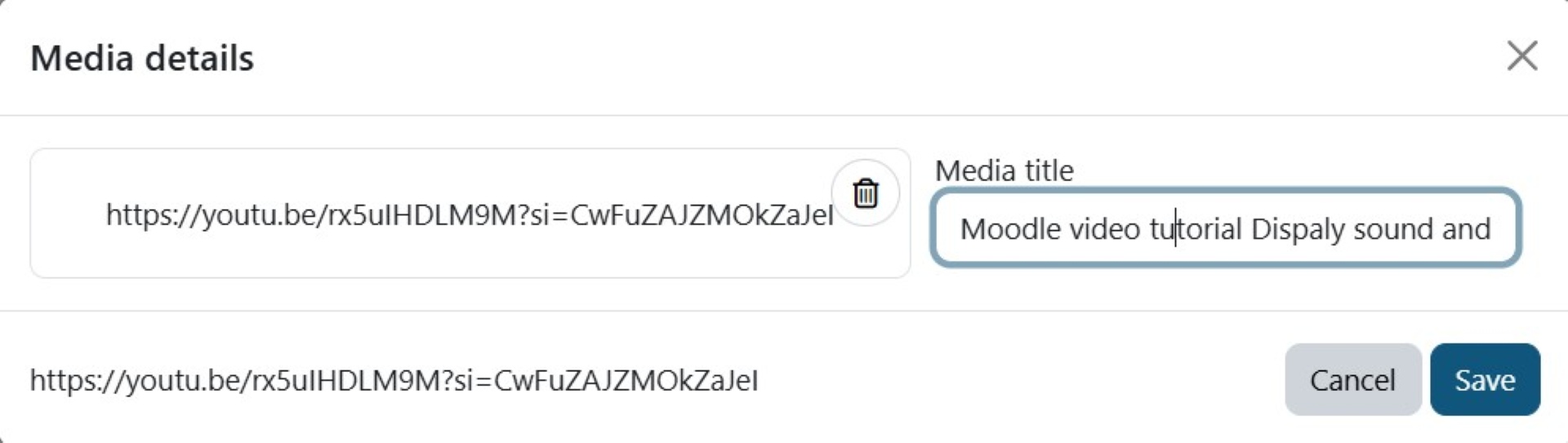
- Väljal Or add via URL lisa kopeerige oma video veebiaadress (URL).
- Vajutage nuppu Add.
- 3. Lisage video (meedia) pealkiri väljal: Media title
- 4. Salvesta nupuga Save
Meetod B: Videofaili laadimine arvutist
Kasutage seda, kui videofail on teie arvutis (nt .mp4, .mov, .m4v).
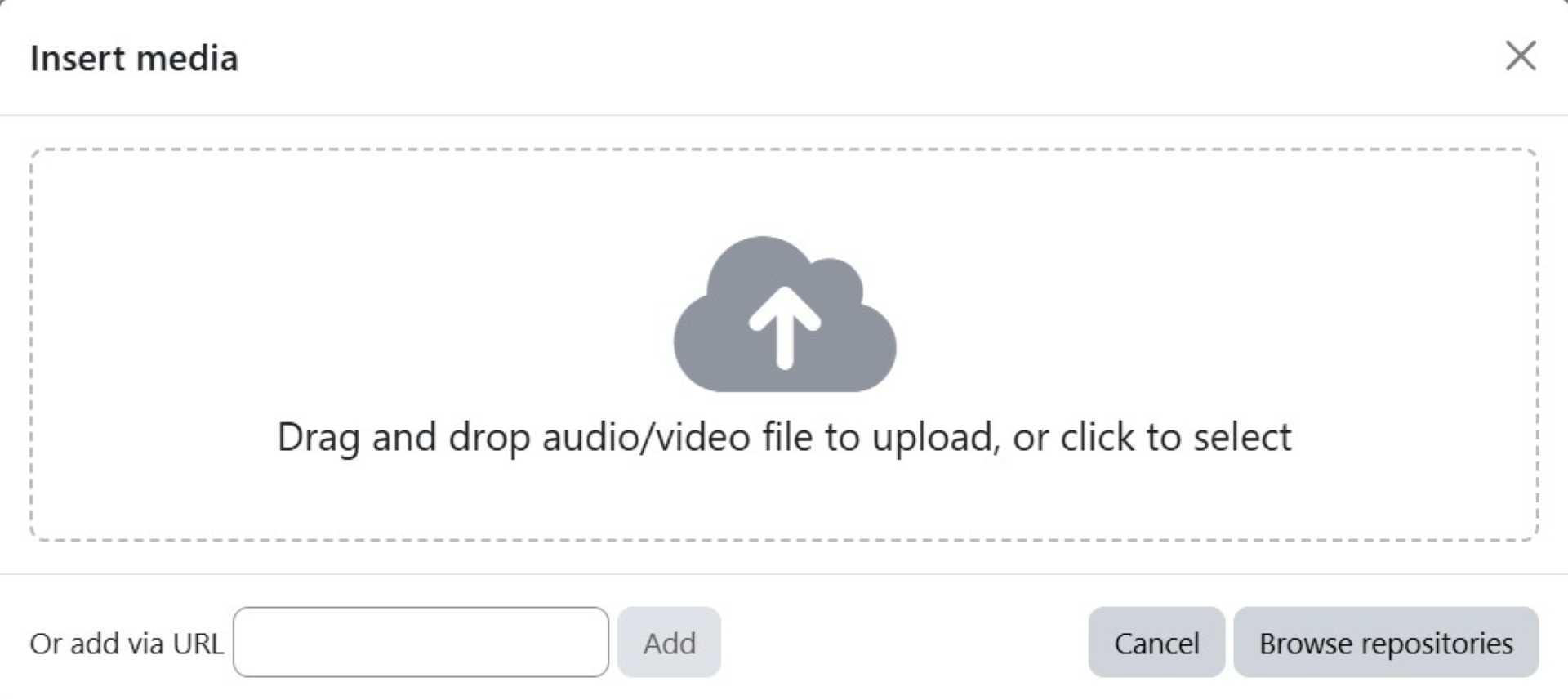
- Klõpsake samas hüpikaknas nupule Drag and drop audio/video file to uplad or click to select.
Fail saab antud aknaksse lohistada või üles laadida - Saab ka kasutada nuppu “Browse repositories” (Sirvi hoidlaid).
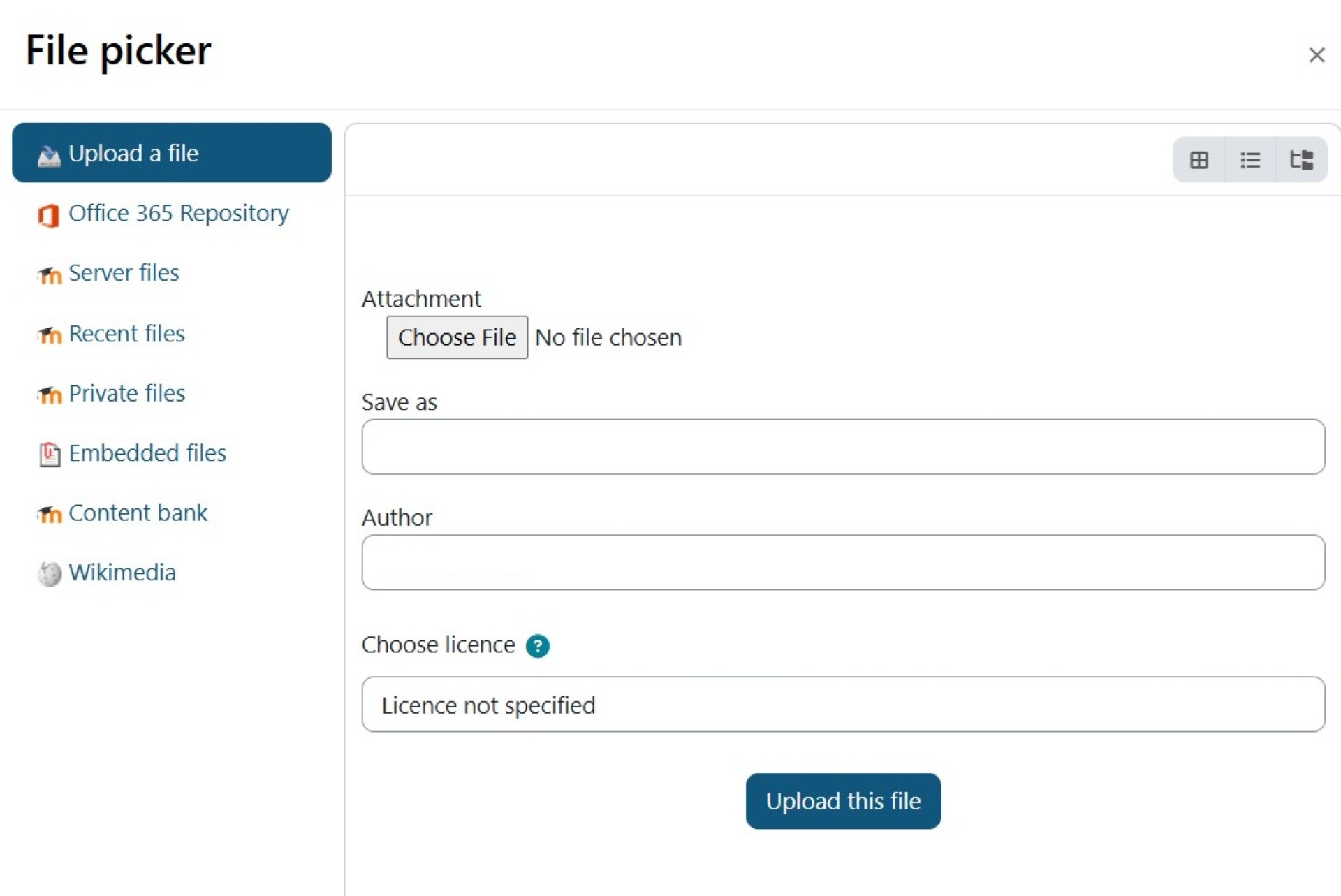
- Valige oma arvutist soovitud fail ja laadige see üles.
- Kinnitamiseks vajutage “Upload this file”.
4. Tulemuse kontrollimine ja salvestamine
Pärast video lisamist võite märgata, et redaktori aknas video ei mängi. See on normaalne!
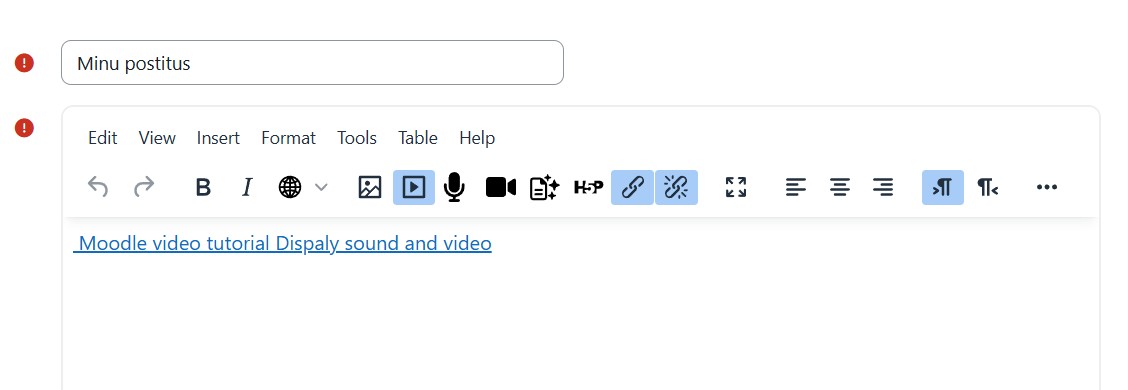
- Redigeerimisvaates kuvatakse video sageli vaid sinise tekstilingina.
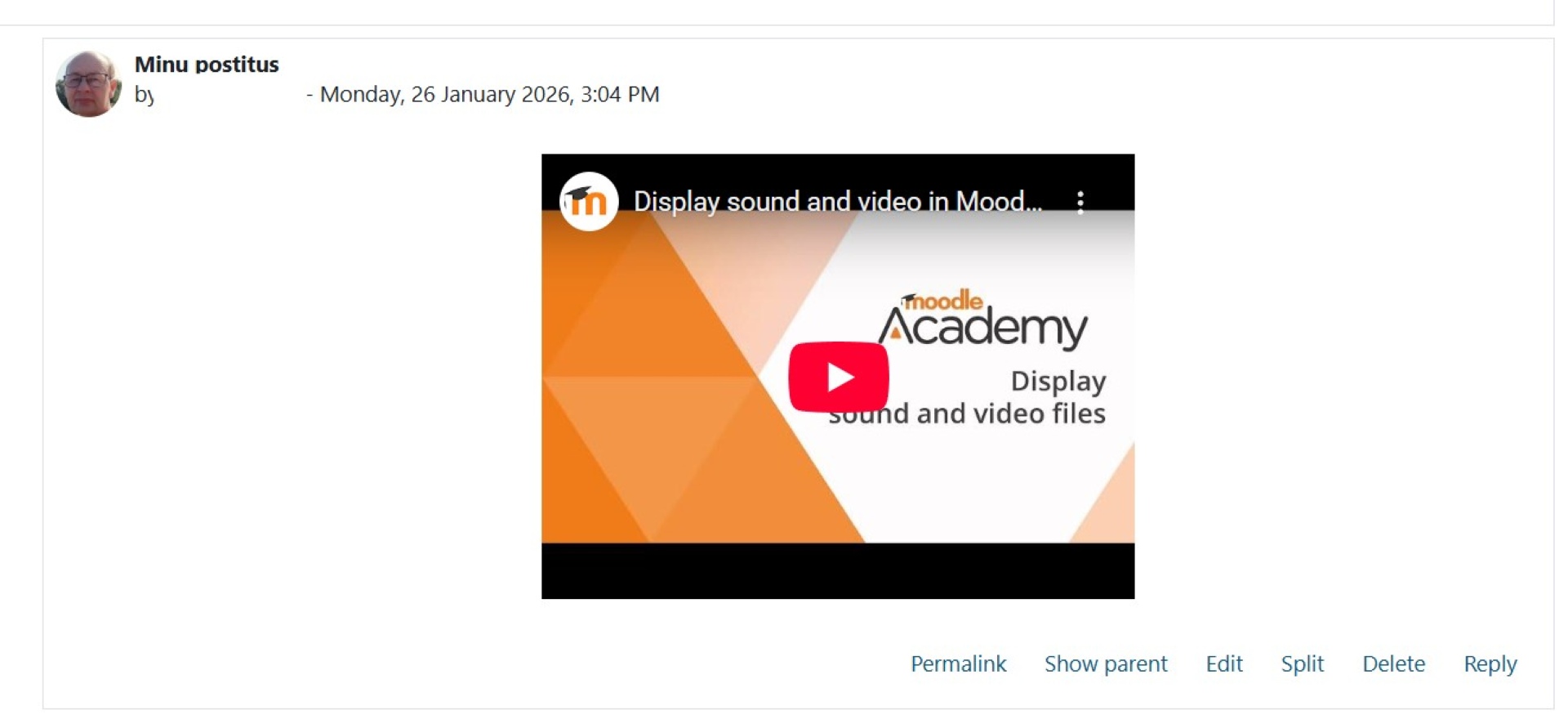
- Youtubr Link muutub videopleieriks alles siis, kui vajutate lehe allosas nuppu “Postita foorumisse” või “Salvesta muudatused”.
- Muu URL link või arvutist üles laetud fail näidakse ka edaspidi lingina, mis avaneb eraldi aknas vaatamiseks või alla laadimiseks.