Kuidas salvestada ja postitada lühivideot Moodles
Moodle’i tekstiredaktor, mida tuntakse nimega Atto, teeb video- ja heliklippide lisamise lihtsaks [1]. Sa ei pea videot eraldi failina üles laadima – saad selle salvestada otse veebibrauseris, näiteks foorumipostituses või koduülesandes.
Järgnevalt on toodud juhised, kuidas videot otse redaktoris salvestada ja postitada.
1. Ava tekstiredaktor
Mine Moodle’is kohta, kuhu soovid postitada. Kui postituses pole näha kohe editori nuppe, tuleb valida esmalt nuppu Täpsemalt.
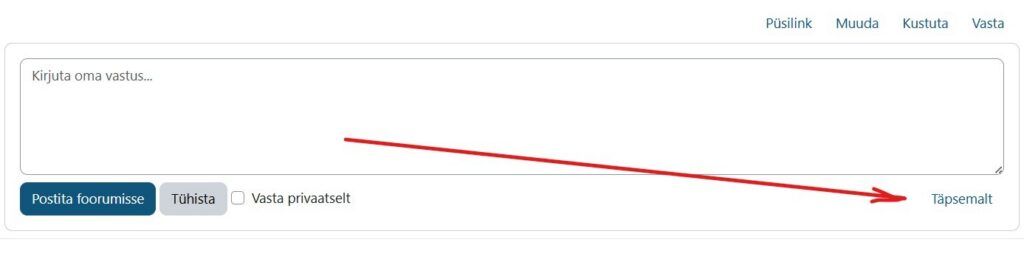
Näed seal tavapärast tööriistariba, mida kasutatakse teksti sisestamiseks.
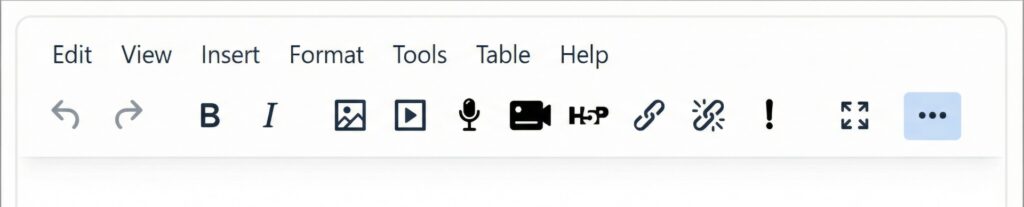
2. Leia video salvestamise ikoon
Vaata tööriistariba ikoone. Seal on spetsiaalsed nupud heli ja video otse salvestamiseks. Video salvestamiseks otsi ikooni, mis näeb välja nagu väike videokaamera
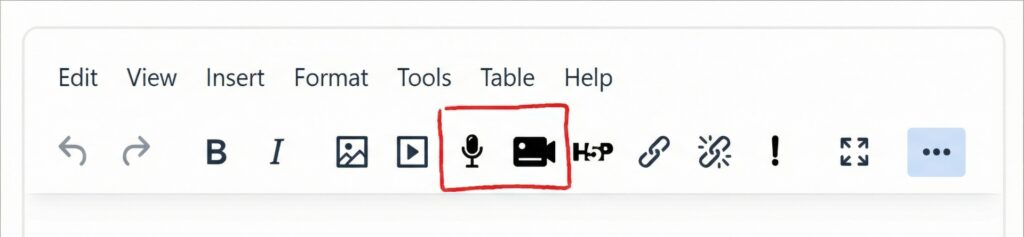
Märkus: See erineb tavalisest meedia lisamise nupust, mida kasutatakse valmis failide üleslaadimiseks.
3. Alusta salvestamist
Vajuta videokaamera ikoonile. Avaneb aken, kus saad salvestamist alustada:
- Kui küsitakse veebilehitseja (brauseri) luba salvestuseks, siis anna see luba.
- Veendu et kaamera töötab.
- Kontrolli, et oled valmis (leia vaikne ja hästi valgustatud koht)
- Klõpsa nupule “Alusta salvestamist” (Start recording)
- Salvesta oma sõnum.
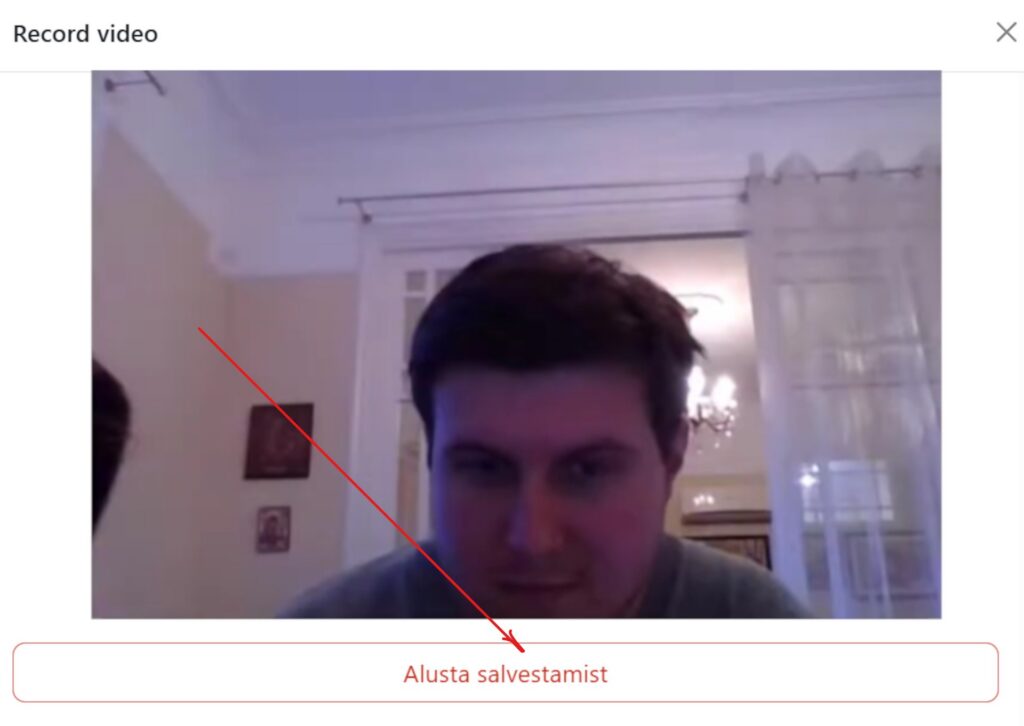
Pärast video sisselugemist vajuta nupule “Lõpeta salvestamine” (Stop recording). Seejärel avanevad sul järgmised valikud:
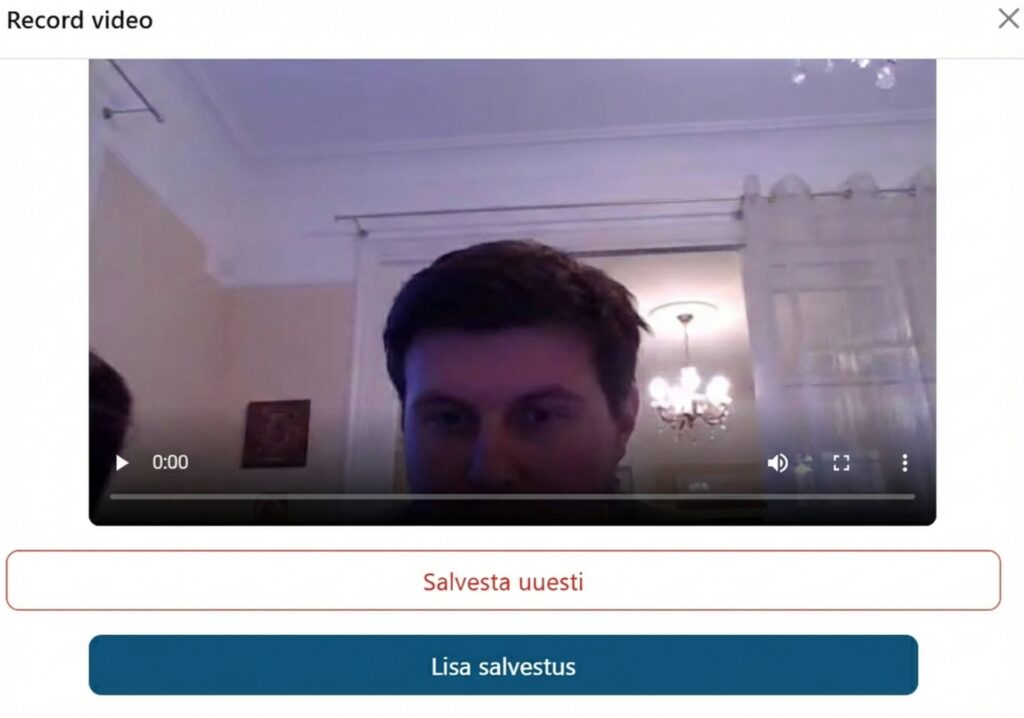
- Kuula/Vaata: Saad salvestust kohe kontrollida kasutades pleieri nuppe.
- Salvesta uuesti (Record again): Kui sa ei jäänud tulemusega rahule, saad kohe uuesti proovida [4].
- Lisa salvestus (Attach recording): Kui oled videoga rahul, klõpsa sellel nupul, et lisada video oma postitusse [3].
5. Postita vastus
Pärast video lisamist näed seda tekstiredaktoris. Lõpetamiseks salvesta oma postitus või ülesanne.
Tähtis: Video ja lingid muutuvad aktiivseks ja mängitavaks alles pärast seda, kui oled video postitusse lisanud ja foorumi postituse lõpuni salvestanud / ülesande lõpuni esitatud.
Uue video jaoks tee üldjuhul uus postitus / ülesande esitus.
Lisainfo ja nipid
- Mobiilne kasutamine: Seda meetodit saavad üliõpilased kasutada ka mobiilseadmetes.