
Enda videosalvestuse loomine ja lingiga jagamine
See juhend on mõeldud tudengitele ja õpilastele, et luua kooli Microsoft 365 kontoga lühike video (nt esitlus või jutustus), ja jaga seda teistele vaatamiseks lingiga. Soovi korral saab lisada ka subtiitrid.
Mida me teeme?
- Logime sisse kooli kontoga.
- Salvestame video veebikaameraga otse brauseris.
- Lõikame video alguse ja lõpu lühemaks (vajadusel).
- Lisame automaatsed subtiitrid (vajadusel).
- Jagame videot lingina
1. samm: Clipchampi avamine
Kuna kasutad kooli kontot, on Clipchamp osa sinu Microsoft 365 paketist ja salvestab tööd turvaliselt OneDrive’i. Sa ei vaja eraldi programmi, kõik toimub veebilehitsejas.
- Mine aadressile https://clipchamp.com/ ja logi sisse oma KOOLI kasutajanime ning parooliga.
- Teine võimalus – leia rakendus https://www.office.com rakenduste hulgas. Avarakenduste menüü ja vali Clipchamp. (Vihje: Kui sa ei leia seda kohe, klõpsa “Kõik rakendused” / “All apps”).
- Kolmas võimalus – lingiga https://emkts-my.sharepoint.com/_layouts/15/videohub.aspx
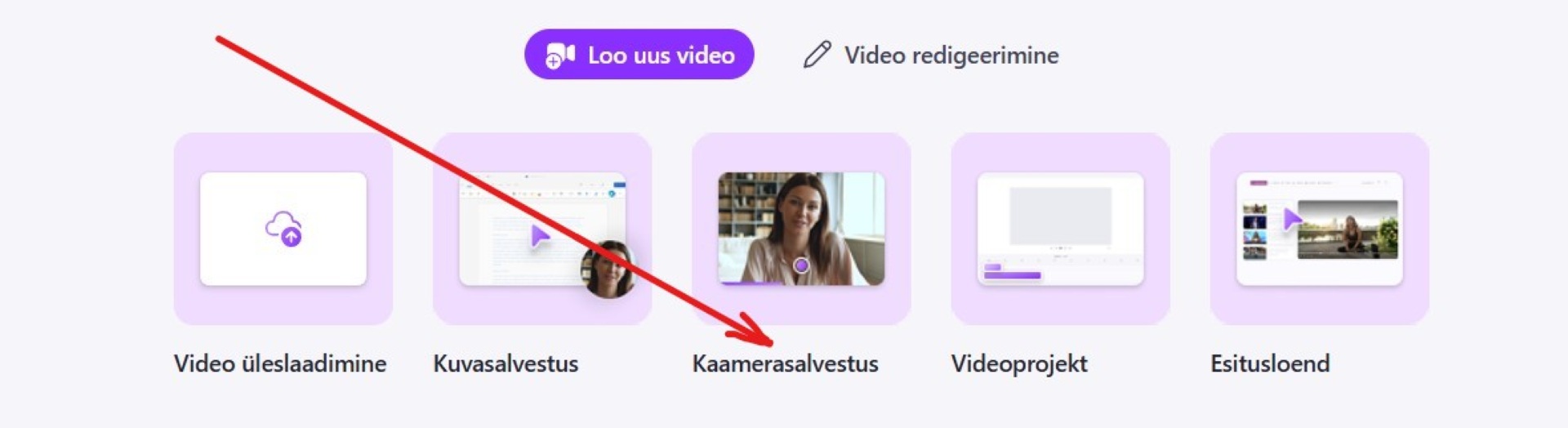
- Uue projekti alustamiseks klõpsa nupul “Kaamerasalvestus”
2. samm: Enda salvestamine kaameraga
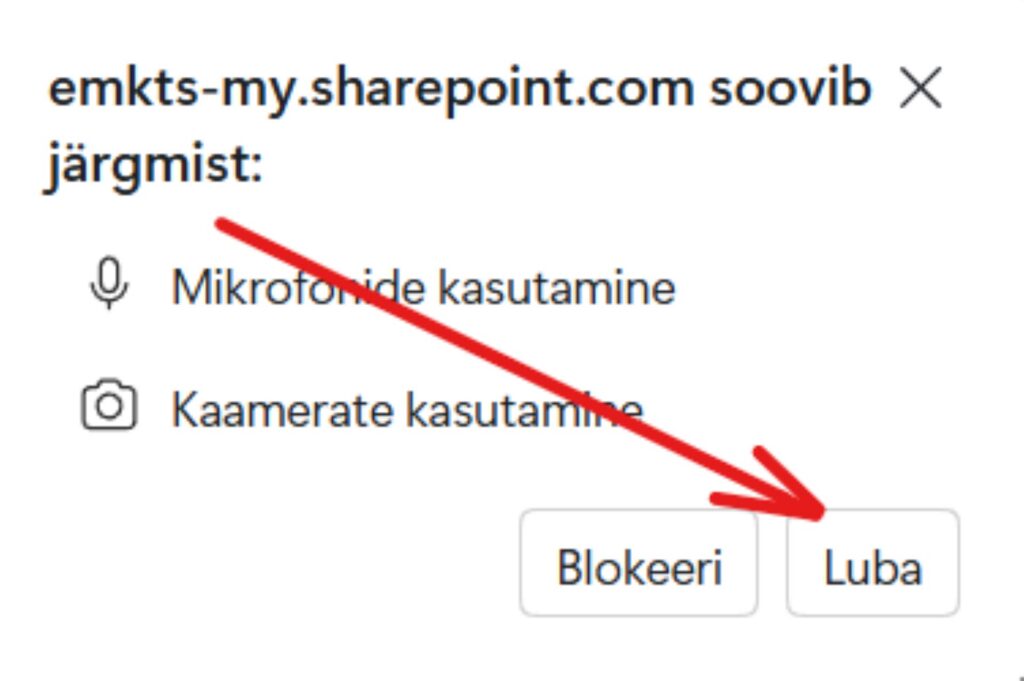
1. Brauser küsib luba kaamera ja mikrofoni kasutamiseks, vasta kindlasti Luba (Allow).
2. Vali kaamerapildi keskosas punane nupp “Alusta salvestust”.
3. Kui oled jutu lõpetanud, vajuta Stopp (Peata ja esita) nuppu.

4. Vaata klipp üle. Soovi korral saad selle kustutada ja alustada uuesti.
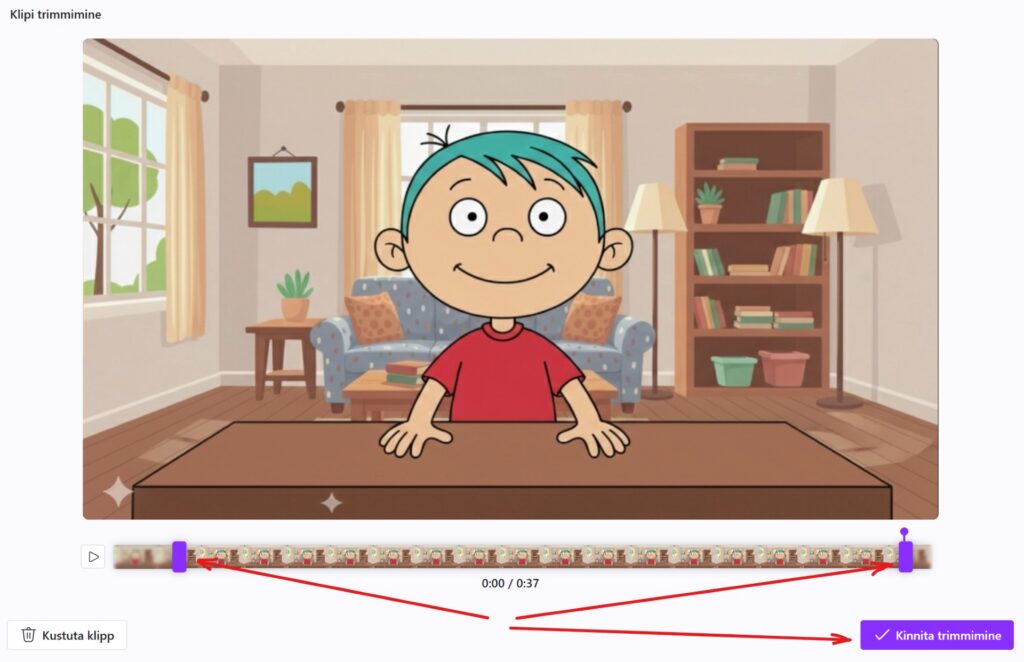
5. Video on võimalik kärpida lühemaks algusest ja lõpust. Kasuta selleks nuppu Trimmi.

6. Leia algus ja lõpp mida soovid lõigata ja lohista vastavalt trimmimise nuppe video ajajoonel. Kui see on tehtud, vali nupp Kinnita trimmimine
7. Kui videolõik on valmis jagamiseks, vali all pareml nupp Valmis
Video avaneb My-Sharepoint / OneDrive keskkonnas, kus on võimalik sellele lisada subtiitrid, edasi trimmida ning teha lingiga teistele kättesaadavaks.
3. samm: Subtiitrite lisamine ja allalaadimine
Subtiitrid teevad video paremini jälgitavaks ja neid saab kasutada tõlke abimaterjalina.
Avanenud video vaates (My-sharepoint / OneDrive lehel) saab lisada subriitrid järgmiselt:
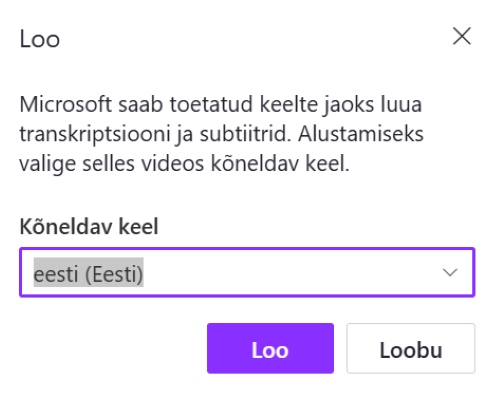
1. Paremal menüüribal vali “Videosätted“, valikus “Logifail ja subtiitrid” nupul “Loo”.
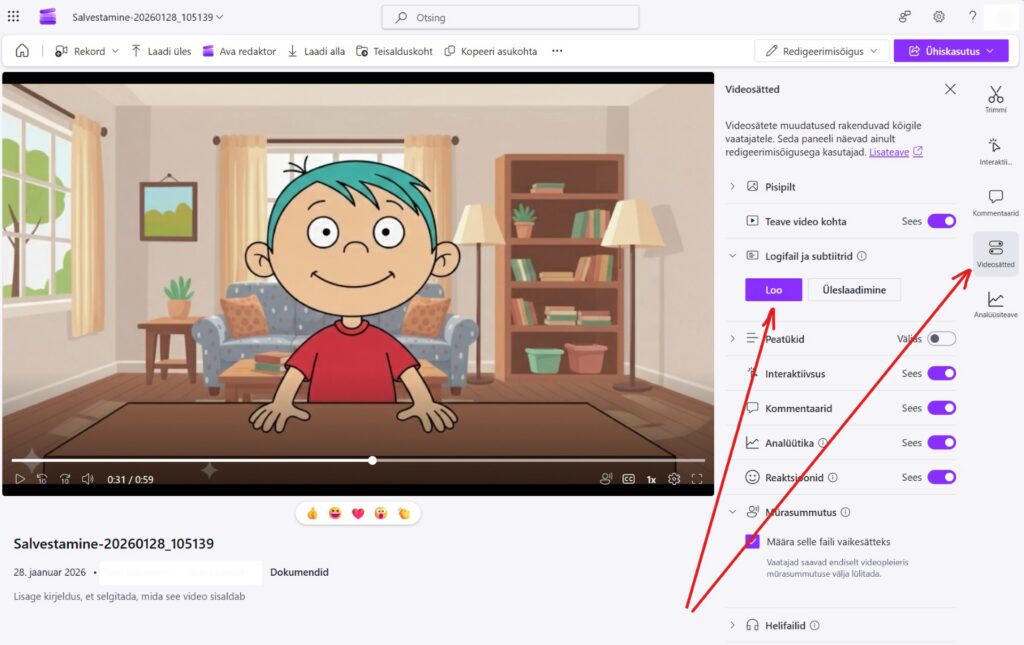
2. Vali keel, milles sa videos räägid (nt eesti keel) ja kinnita nupuga “Loo“.
Seejärel süsteem loob subiitri teksti automaatselt, oota kuni subiitrid on valmis.
3. Parempoolses aknas saad subtiitrite teksti lugeda ja vigade korral parandada.
On võimaik et Sharepoint / Clipchamp on juba ise tuvastanud keele ja loob automaatselt subtiirid. Kontrolli need üle ning kui need pole korrektselt loodud siin kirjeldatud meetodil.
Vajad subiitrite tõlkimist?
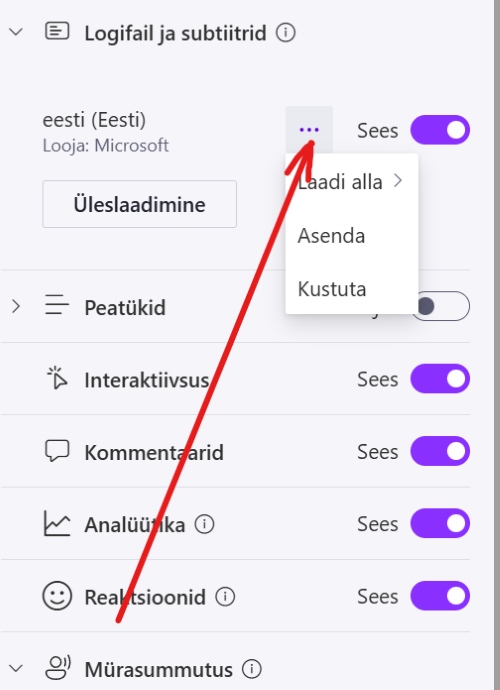
Kui soovid subtiitreid tõlkida (nt vene või inglise keelde), klõpsa subtiitrite menüüs kolme punktiga menüü nupule, vali “Laadi alla” (Download captions) ning vali VTT fail . See salvestab arvutisse subtiirite .vtt faili.
Tõlkida saab näiteks programmiga Microsoft Word või muul viisil. Vaatame tõlkimist Microsoft Word abil. Eeldame et sul on see programm arvutisse installeeritud (eeldame, et programmi on saanud kõik õpilased kooli kaudu).
1. Avan VTT fail notepad abil: Paremklikk failile -> Open with -> Notepad
2. Kopeerin kogu teksti
3. Avan progammi Word, puhta dokmendi. Asetan kopeeritud teksti Wordi.
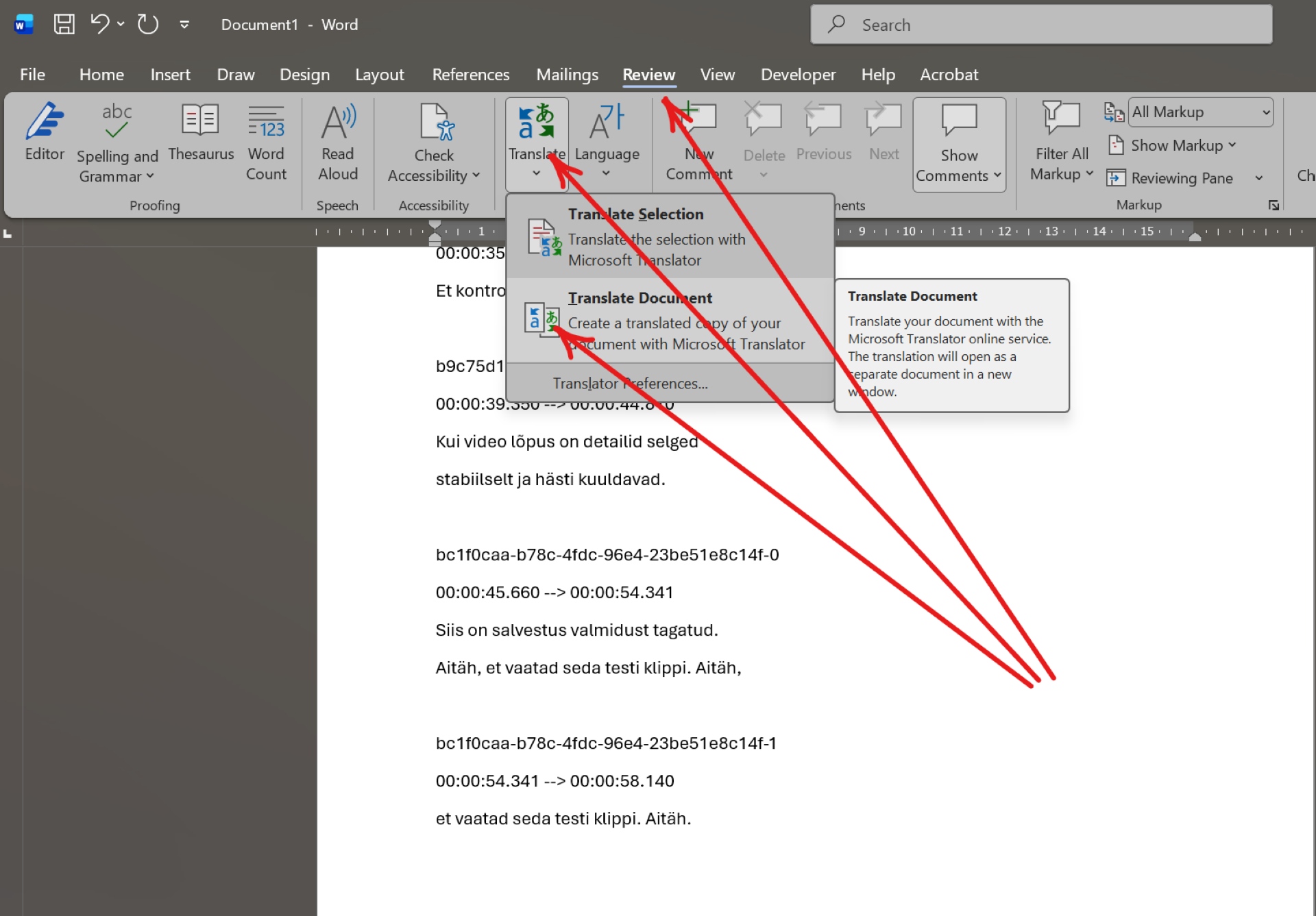
4. Alustan tõlkega järgmiste menüü valikutega: Review – > Translate – > Translate -> Translate document. Eesti keelses Wordis
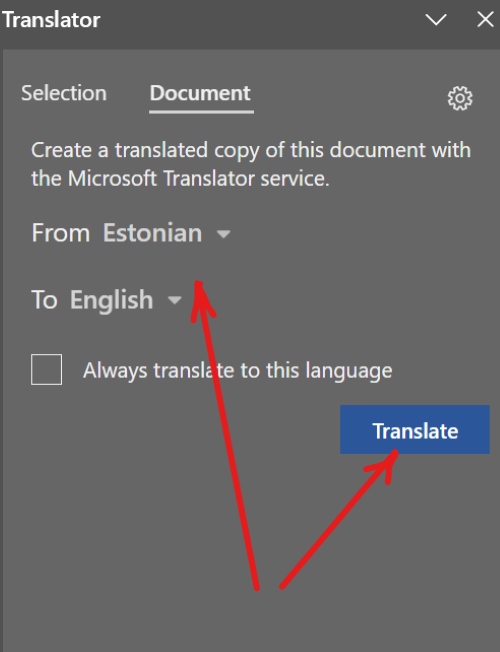
5. Valin tõlkekeele, ja käivitan tõlke: näiteks From Estonian to English -> Translate
6. Kopeerin tõlgitud teksti ja asetan puhtale Notepad lehele.
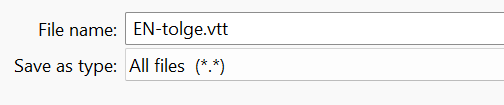
7. Salvestan tõlke, faili nime lõpp/laiend peab olema .vtt. Näiteks EN-tolge.vtt. Selleks valin Save as Type “All files” ja salvestan.
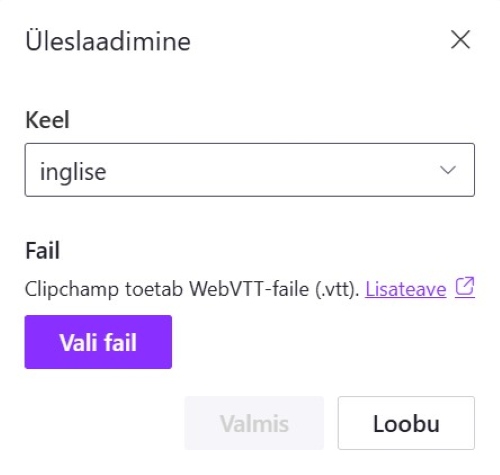
8. Lisan Tõlke Video uueks subiitriks videosätetes “Logifail ja subtiitrid” valikus “Üleslaadimine“.
Määran subiitri “Keele”, ja lisan subiitri “Faili“, ning kinntan üleslaadimise “Valmis” nupuga.

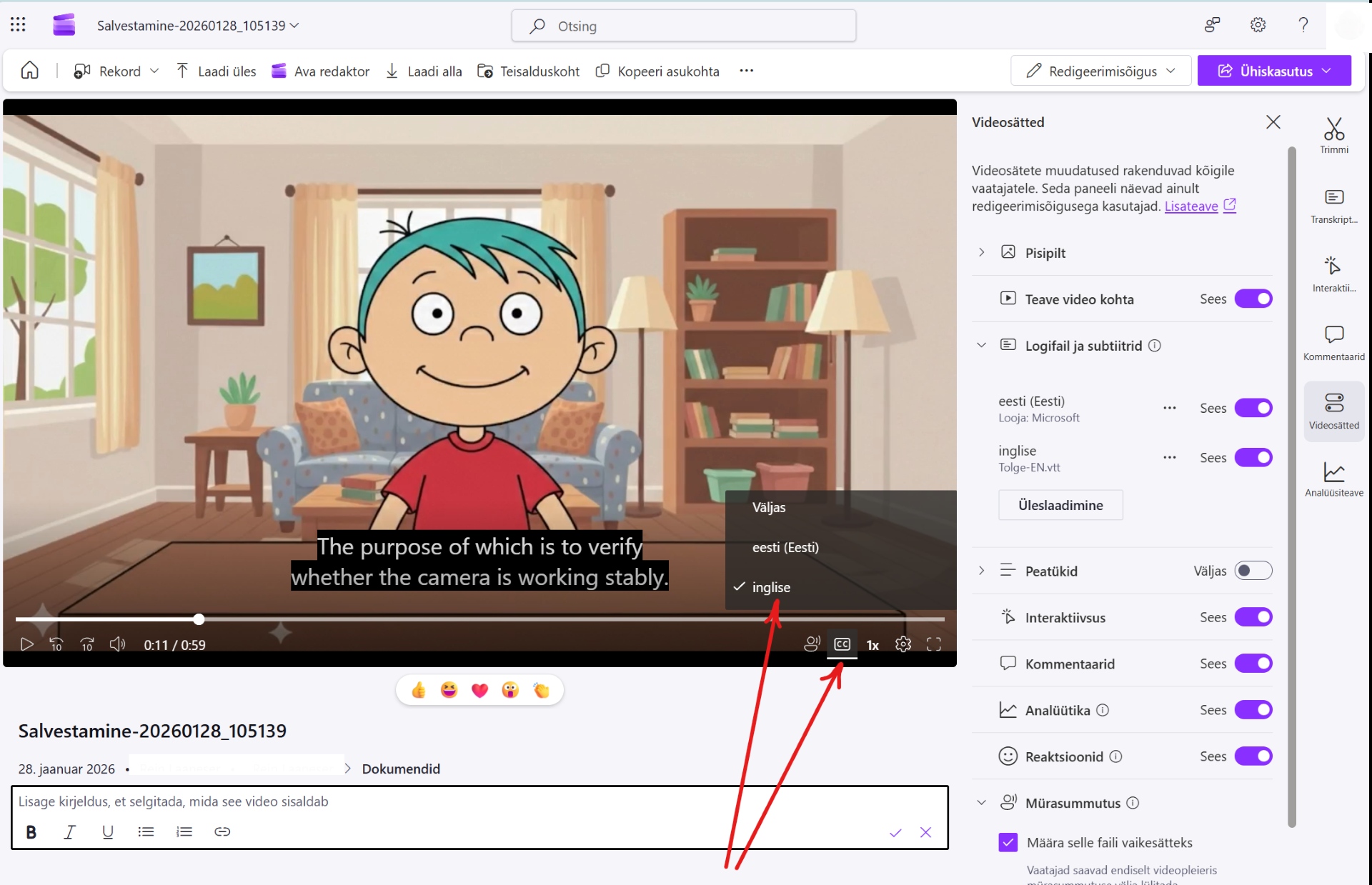
9. Kontrolliin video vaaatamisel, kas soovitud subtiite hakkab tööle.
4 samm: Video lingi jagamine
Videofaili saab küll alla laadide, aga antud juhul jagame lingina. Selliselt ei ole mahu piire edasi saatmisel või üles laadimisel. Eeldame, et see on külalisõppejõule, kellel ei ole Microsofti kontot.
Avaliku vaadatava lingi loomiseks teeme järgmised sammud
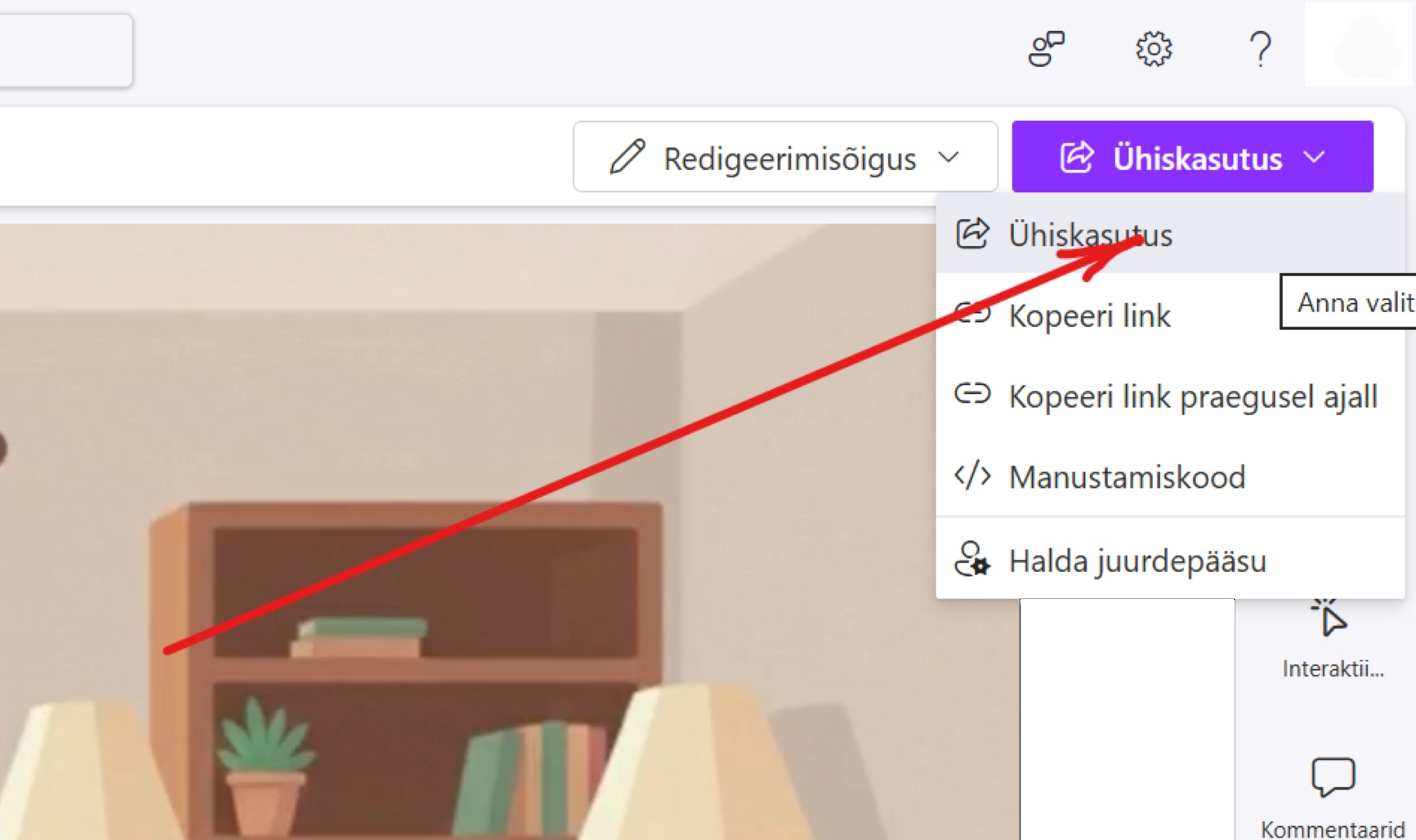
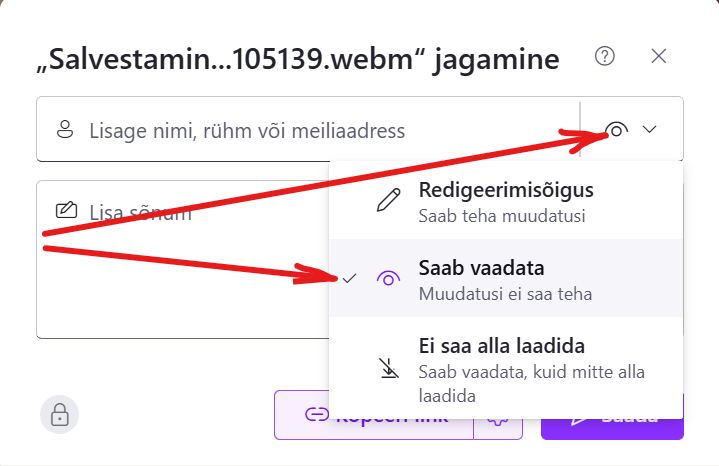
1. Valime üleval paremal jagamise lingi
2. Määrame et link on vaatamise, mitte muutmise õigusega.
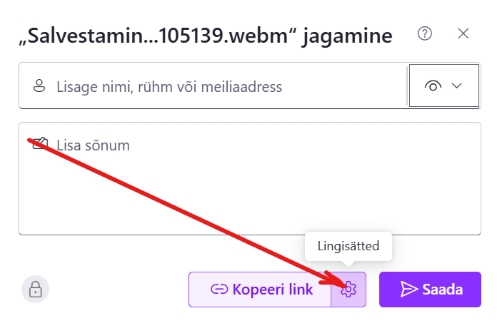
3. Valime kõigile (ka külalistele) ligipääsetava lingi jaoks hammasrattaga nupu “Lingi sätted“.
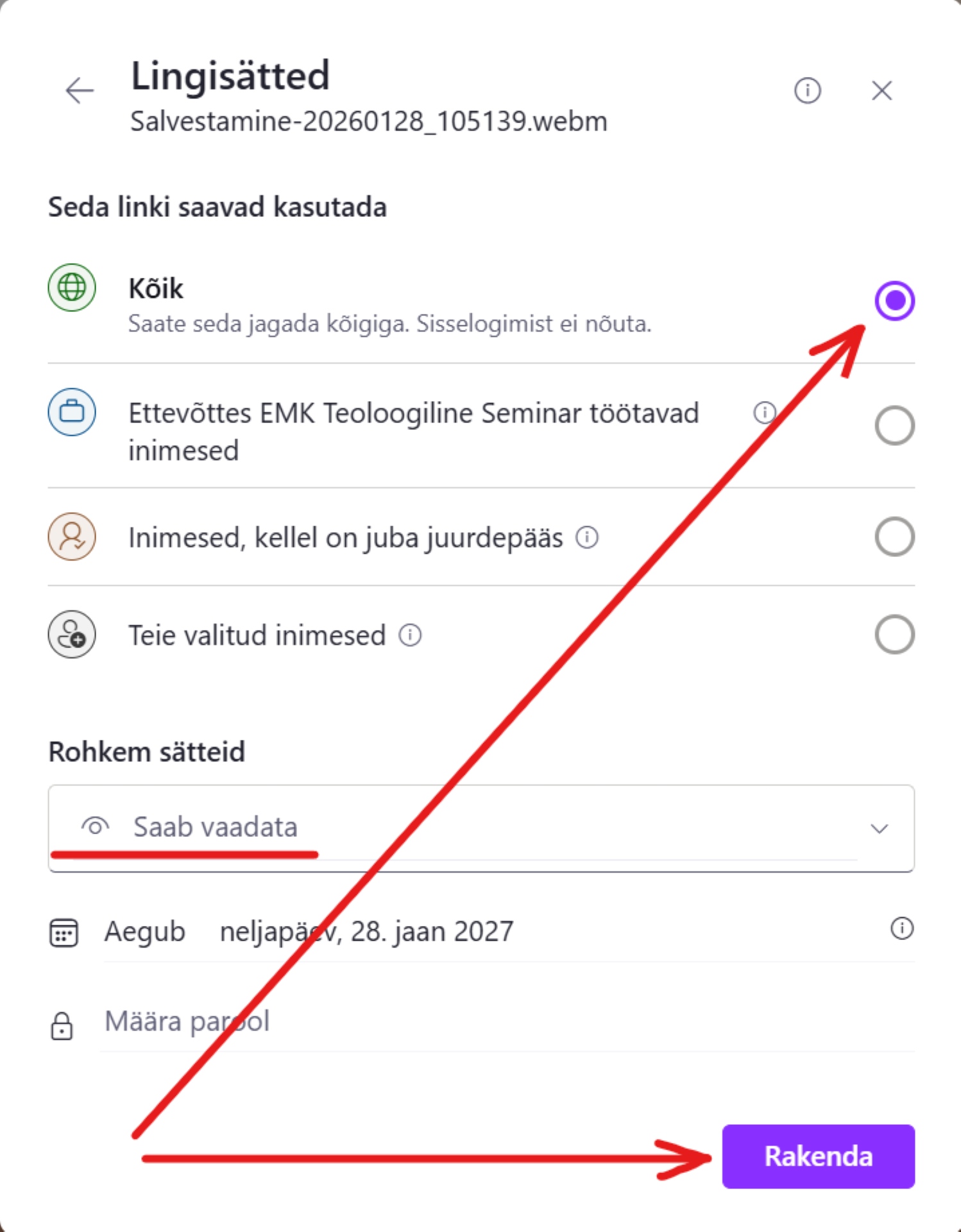
4. Seda linki saavad kasutada vali “Kõik”, eeldades et annd ligipääsu külalisõppejõule, külalistudengile. KInnita valik nupuga “Rakenda“.
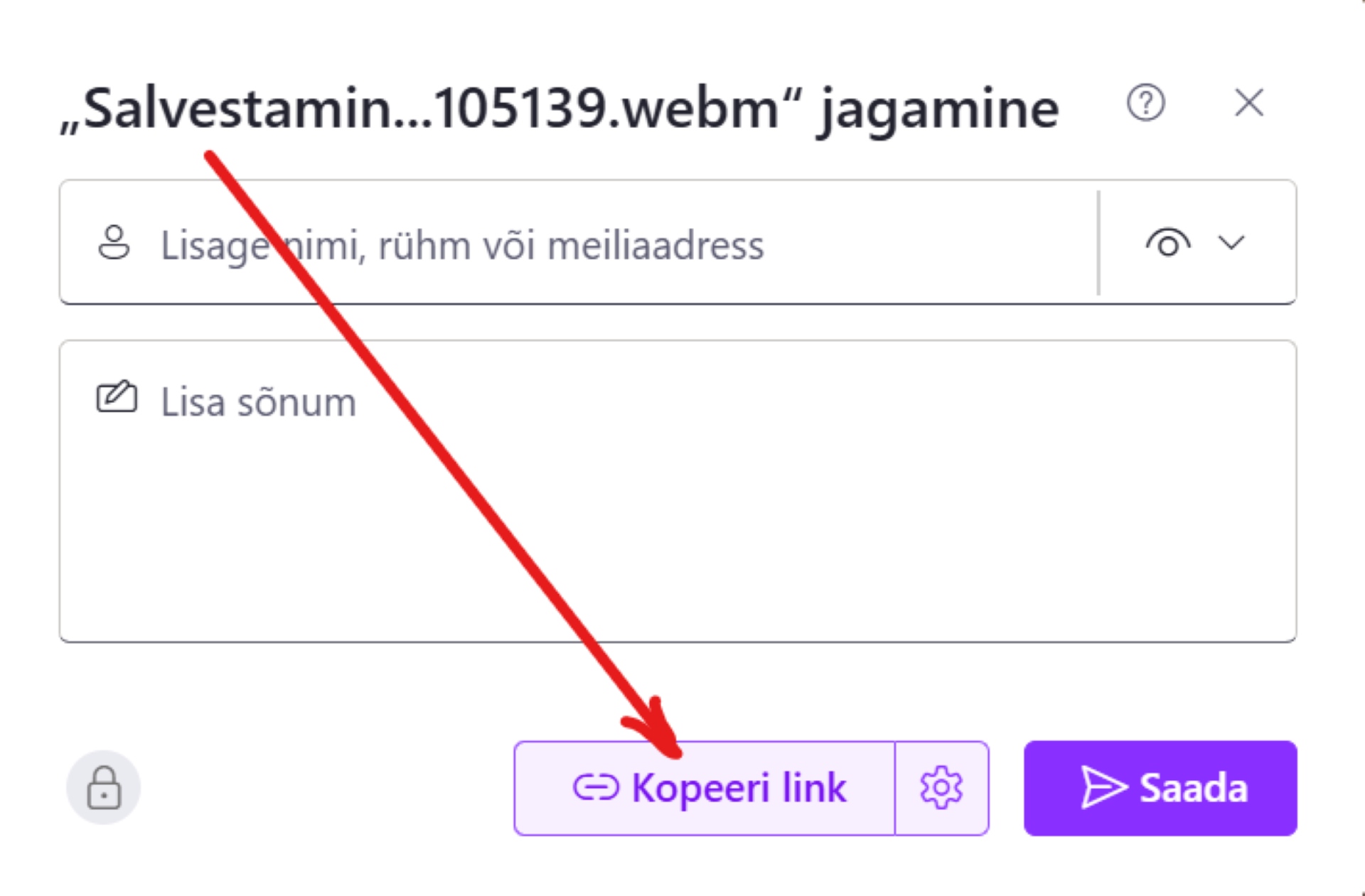
5. Lingi koppeerimine. Peale rakendamist on link seadistatud, aga on vaja see ka kopeerida.
Klõpsa nupul “Kopeeri link“.
6. samm: Lingi postitamine
Nüüd jääb veel kopeeritud link lisada kas Moodle ülesandesse, foorumisse või e-mailille, et teha see õppejõule, kaasõpilasele kättesaadavaks.
Näiteks Moodle foorumis
- Mine Moodle’i kursusele (foorumisse või ülesande esitamise kasti).
- Kirjuta oma tekst ja kleebi (Paste) kopeeritud videolink teksti sisse.
- Vajuta “Postita” või “Salvesta”.
Sinu video on nüüd esitatud! Õppejõud klõpsab lingil ja näeb videot otse brauseris.
Tähtis! Ära kustuta videofaili oma OneDrive’i kaustast enne, kui kursus on lõppenud ja hinded väljas. Kui kustutad faili OneDrive’ist, lakkab Moodle’is olev link töötamast.